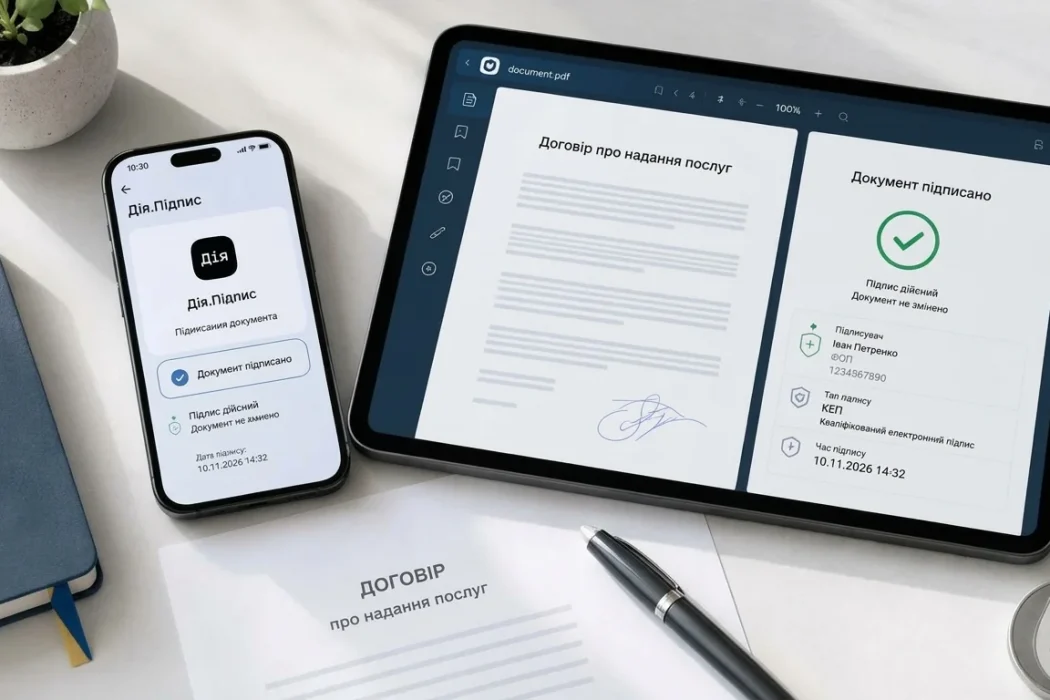
Сплатити податки, подати звітність, укласти договір з контрагентом чи отримати державну послугу сьогодні можна без візиту до державних установ — просто у себе в смартфоні. Для цього потрібен лише один інструмент — електронний підпис, який має таку саму юридичну силу, як і ваш власний підпис ручкою на папері.
Проте у багатьох користувачів досі виникають запитання: з чого почати, які сервіси використовувати та чим відрізняються різні види цифрових ключів? У цій статті ми детально розберемо, як підписати КЕП будь-який файл чи заяву та поділимося корисними лайфхаками для безпечної роботи з електронними документами.
Що таке КЕП і чим він відрізняється від ЕЦП
Насамперед важливо знати, що таке КЕП і що таке ЕЦП.
Кваліфікований електронний підпис (або скорочено КЕП) — це цифровий аналог вашого особистого підпису, який використовується для ідентифікації особи та підтвердження цілісності електронного документа. Завдяки криптографічним алгоритмам КЕП гарантує, що файл після підписання не змінювався.
У побуті та на старих ресурсах іноді можна зустріти поняття ЕЦП (електронний цифровий підпис). І ось чим відрізняється термін КЕП від ЕЦП:
- ЕЦП (Електронний цифровий підпис) — це застарілий термін, який використовувався в українському законодавстві до 2018 року. Захист таких ключів був простішим, і вони могли зберігатися на звичайних флешках чи комп’ютері у вигляді файлів.
- КЕП (Кваліфікований електронний підпис) — сучасний стандарт із підвищеним рівнем безпеки та суворими вимогами до захисту даних. КЕП базується на сертифікаті відкритого ключа і видається лише акредитованими надавачами електронних довірчих послуг.
- Юридична сила: КЕП забезпечує найвищий рівень довіри. Документ, на який накладено КЕП, автоматично вважається юридично еквівалентним документу з фізичним підписом та мокрою печаткою.
На відміну від старого ЕЦП, сучасний КЕП може зберігатися не лише у вигляді файлу, а й на захищених носіях — токенах (спеціальних флешках із захищеним чіпом), у хмарних сховищах (наприклад, Smart-ID) або на SIM-картках (Mobile ID).
Таким чином, КЕП — це вдосконалена, більш безпечна та юридично захищена версія колишнього ЕЦП, яка є обов’язковою для використання державними органами, бізнесом та громадянами при отриманні електронних послуг.
Що потрібно, щоб підписати документ КЕП
Процес накладання електронного підпису простий і не потребує спеціальних технічних навичок. Проте перш ніж підписати КЕП, переконайтеся, що у вас під рукою є все необхідне.
Для того щоб успішно підписати документ КЕП, вам знадобиться такий базовий набір:
- Ваш особистий ключ КЕП. Це може бути файл із розширенням .pfx, .dat, .zs2 чи .jks (якщо ключ файловий), захищена флешка-токен або збережений ключ у хмарі або додатку (наприклад, у «Дія.Підпис»).
- Особистий пароль до ключа, який ви створювали під час його формування. Без нього система не зможе розшифрувати файл ключа та згенерувати підпис.
- Документ для підпису. Сам файл, який потрібно підписати КЕП. Найчастіше це документи у форматах PDF, DOCX, XLSX, TXT або графічні скани.
Щоб усе це зібрати та здійснити, знадобиться комп’ютер, ноутбук або смартфон з активним підключенням до мережі.
Зібравши ці компоненти, ви зможете скористатися будь-яким зручним сервісом — від порталу «Дія» до спеціалізованих бухгалтерських програм — та підписати потрібний файл за кілька кліків.
Як підписати документ КЕП через Дію
Один із найшвидших та найзручніших способів підписати будь-який файл чи заяву без використання флешок або завантаження додаткових програм — підписати документ у «Дії» з послугою «Дія.Підпис». Сервіс дозволяє підписати документ КЕП онлайн без зайвих процедур.
Скористатися послугою можна двома основними шляхами:
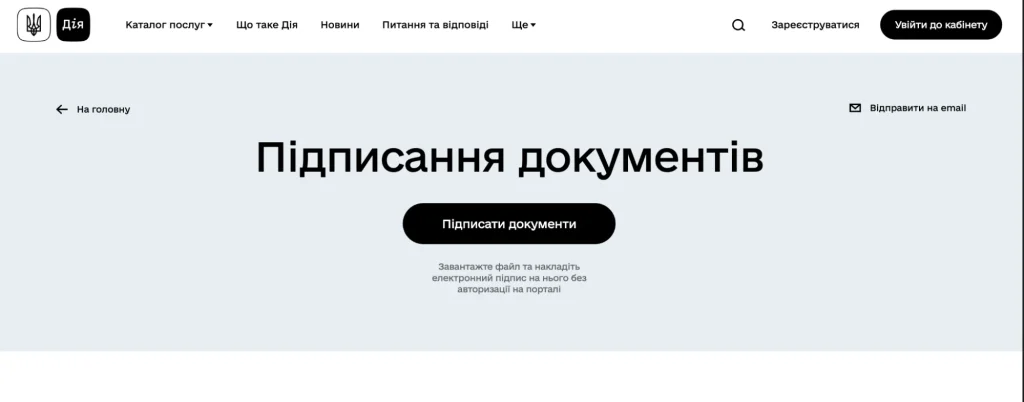
- На сайті «Дія», в браузері (для файлів PDF, DOCX тощо).
- Відкрийте офіційну сторінку підписання документів на порталі «Дія» (підписи / підписати документ).
- Завантажте файл. Перетягніть потрібний документ (наприклад, договір або заяву у форматі PDF) у спеціальне вікно.
- Оберіть тип ключа:
- Якщо ви використовуєте Дія.Підпис, скануйте згенерований QR-код камерою смартфона через застосунок «Дія» та підтвердіть особу через Photo ID.
- Якщо у вас є файловий ключ КЕП (наприклад, від ПриватБанку чи податкової), завантажте файл ключа та введіть свій пароль.
- Підпишіть та завантажте: Після успішної перевірки натисніть кнопку «Підписати». Завантажте готовий підписаний файл (або архів з електронним підписом) на свій пристрій.
- Використання «Дія.Підпис» у застосунку
- Активуйте Дія.Підпис у налаштуваннях застосунку «Дія» (знадобиться пройти коротку перевірку за обличчям та створити 5-значний PIN-код).
- Під час підписання документа чи авторизації на будь-якому порталі просто оберіть варіант «Авторизація / Підпис через Дія.Підпис», зчитайте QR-код та введіть свій PIN-код у мобільному застосунку.
Завдяки цьому функціоналу за допомогою Дії завжди легко підписати документи — податкові декларації, довідка про доходи, рахунки тощо.
Як підписати документ КЕП від Приватбанку
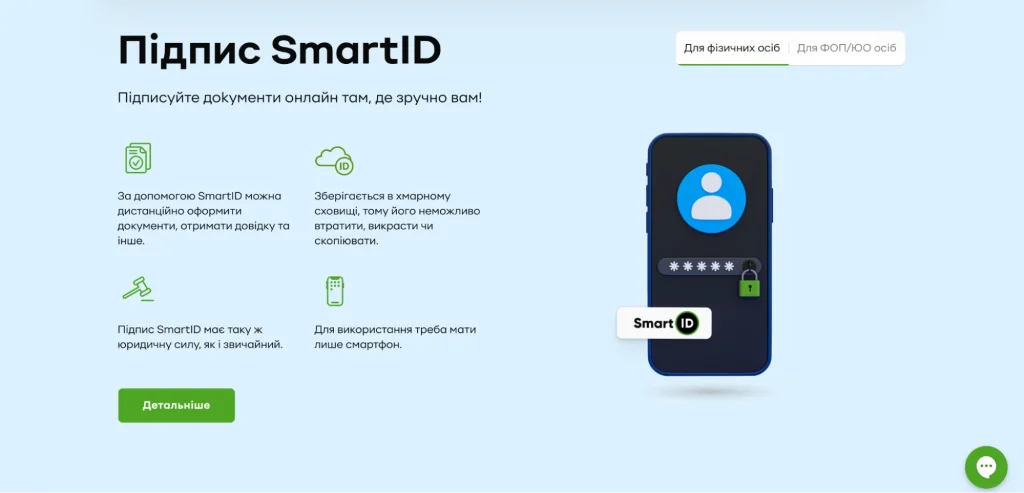
Отримання та використання ключа від ПриватБанку — ще один популярний способів, адже згенерувати КЕП можна безкоштовно та онлайн без візиту до відділення. Банк пропонує два основних інструменти: класичний файловий ключ (завантажується на комп’ютер) та сучасний мобільний підпис SmartID.
Ось як підписати документ КЕП Приватбанк залежно від обраного типу ключа:
- Використання файлового ключа (.jks або .dat)
- У вебверсії Приват24 перейдіть у меню «Бізнес» — «Електронний цифровий підпис», створіть ключ та завантажте його файлом на комп’ютер, придумавши складний пароль.
- Відкрийте сервіс для підписання (наприклад, портал «Дія», ЦЗО або Paperless).
- Оберіть АЦСК ПриватБанку, завантажте збережений файл ключа, введіть пароль та додайте документ.
- Натисніть кнопку «Підписати» та збережіть готовий файл.
- Підписання за допомогою SmartID (через застосунок). Якщо ви використовуєте SmartID, вам взагалі не потрібно зберігати файли на пристрої — підпис знаходиться у безпечному хмарному сховищі.
- На сайті чи в сервісі, де ви підписуєте документ, оберіть спосіб авторизації або підпису SmartID від ПриватБанку.
- На ваш смартфон надійде сповіщення (push-повідомлення) у застосунку Приват24.
- Перейдіть у сповіщення та введіть свій пароль SmartID (або скористайтеся Biometrics — Touch ID / Face ID).
Таким чином можна легко підписати документ КЕП будь-коли і будь-де.
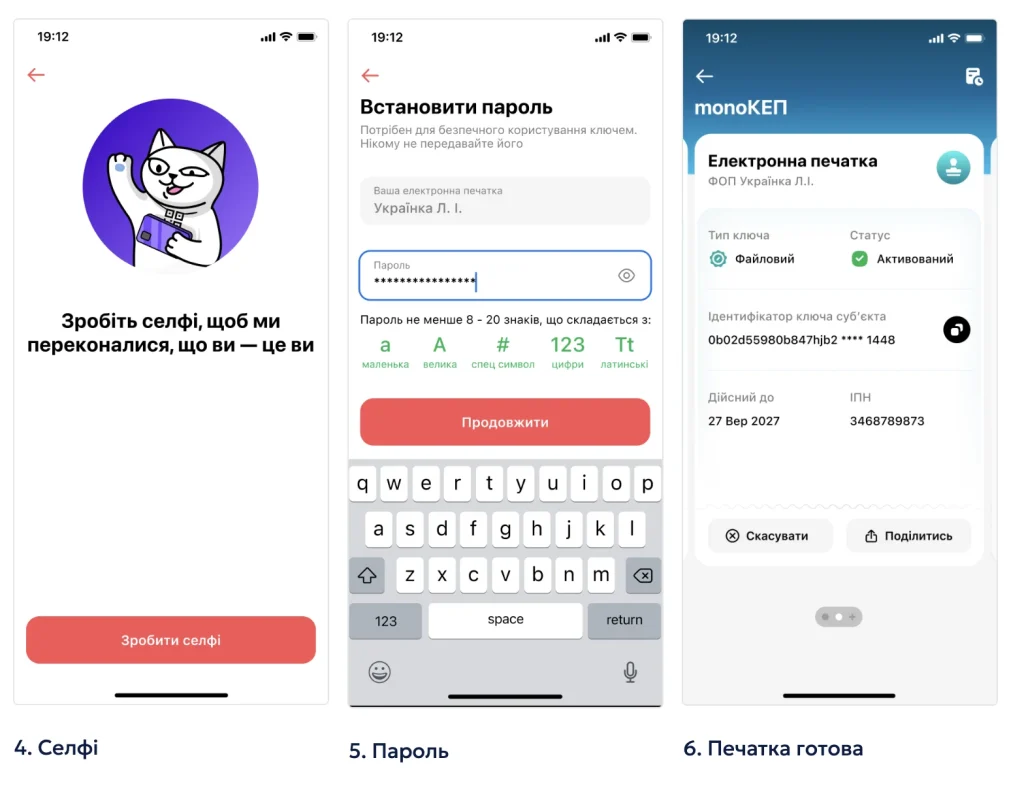
Як підписати документ через monobank
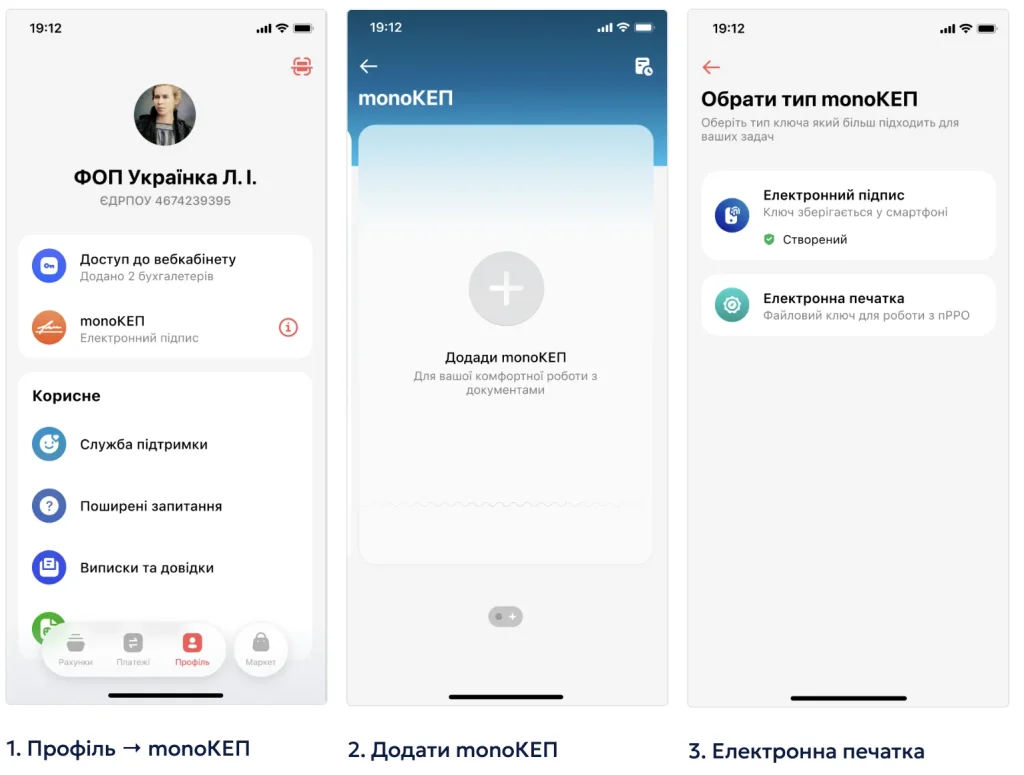
Користувачі monobank також можуть швидко й комфортно підписувати електронні документи. Банк інтегрований із системою ідентифікації BankID НБУ, а також дозволяє використовувати застосунок для підписання через «Дія.Підпис» або через інші партнерські сервіси.
Щоб підписати документ моно КЕП, скористайтеся одним із найзручніших шляхів:
- Авторизація та підписання через BankID / Дія.Підпис
- Перейдіть на державний портал (наприклад, «Дія», ЦЗО) або зовнішній сервіс документообігу.
- Оберіть авторизацію — вхід або підтвердження особи через monobank (BankID НБУ).
- Підтвердіть вхід у застосунку: наведіть камеру на QR-код або перейдіть за посиланням — у застосунку monobank з’явиться сповіщення для підтвердження особи.
- Накладіть підпис. Після підтвердження особи скористайтеся сервісом «Дія.Підпис» або вбудованим інструментом порталу, щоб підписати документ КЕП.
- Підписання документів у партнерських сервісах (Вчасно, Дія тощо)
Якщо вам надійшов документ у сервіс документообігу або на підпис у Дії:
- Відкрийте документ на платформі.
- Оберіть підтвердження особи або підпис через monobank.
- Перейдіть у застосунок monobank і підтвердьте дію за допомогою Face ID / Touch ID або PIN-коду.
Завдяки інтеграції з сучасними цифровими сервісами monobank дозволяє підтверджувати особу та підписувати заяви за лічені секунди. Це зручно та комфортно для всіх, зокрема й для ФОП 2 групи та інших.
Типові помилки під час підписання документа КЕП
Незважаючи на простому процедури, іноді під час підписання документів виникають помилки. Більшість із них пов’язані з неуважністю при введенні даних або обмеженим терміном дії цифрових сертифікатів.
Ось найпоширеніші проблеми та шляхи їх розв’язання, якщо вам не вдається підписати документ за допомогою КЕП:
- Помилка «Невірний пароль» або «Не вдалося зчитати ключ». Перевірте мову розкладки клавіатури, стан клавіші Caps Lock та відсутність зайвих пробілів. Якщо це файловий ключ, переконайтеся, що ви обрали файл з правильним розширенням (.pfx, .dat, .jks).
- Помилка «Сертифікат прострочений». Будь-який ключ КЕП має обмежений термін придатності (зазвичай 1–2 роки). Якщо сертифікат прострочений, підписати документ ним неможливо. Проблему вирішує лише перевипуск ключа онлайн через «Дія.Підпис», Приват24 чи АЦСК.
- Неправильно обраний АЦСК (Надавач послуг). При завантаженні файлового ключа вручну переконайтеся, що ви вибрали зі списку саме того надавача, який видав ключ (наприклад, АЦСК АТ КБ «ПриватБанк» або АЦСК ДПС).
- Конфлікт форматів файлів. Деякі сервіси вимагають підписання документів лише у визначених форматах (наприклад, тільки PDF або підпис у форматі контейнера ASiC-E). Уважно читайте вимоги платформи перед завантаженням.
- Тимчасовий збій серверів АЦСК. Якщо ви впевнені в паролі та терміні дії, але з’являється помилка ключа, це може вказувати на технічні роботи на боці надавача довірчих послуг. Спробуйте повторити спробу через 10–15 хвилин.
Якщо ви готуєте документи для міжнародної співпраці, важливо завчасно зробити правильний переклад фінансових документів.